Switch2のペアレンタルコントロール完全ガイド|子どもに安心して持たせるための設定方法
目次
Switch2のペアレンタルコントロールは、ゲームに詳しくない親でもスマホで設定可能
「子どもにゲーム機を買ってあげたいけど、使いすぎが心配」
「どんなコンテンツを見ているか把握できるか不安」
という考えは子供を持つ多くの親が思う事でしょう。
これらの悩みに対して結論から言うと、Switch2にはペアレンタルコントロール(保護者設定)機能が備わっており、スマートフォンのアプリから簡単に管理できます。
ゲームに詳しくなくても設定できるように設計されていますし、子どもが勝手に変更することもできません。
この記事では「どんな設定ができるのか」「実際どう使えばいいのか」を、ゲームに詳しくない方でもわかるように丁寧に解説します。
なぜSwitch2にペアレンタルコントロールが必要なのか
ゲーム機は今や、単にゲームで遊ぶだけの機械ではありません。Switch2でもインターネットに接続してソフトをダウンロードしたり、オンラインで見知らぬ人と対戦・交流したりすることができます。
そういったとき親として気になるのは、おそらくこのあたりではないでしょうか。
- 子どもが暴力的・性的なゲームをやっていないか
- 知らない人とチャットや通話をしていないか
- 課金を勝手にしていないか
- ゲームをやめられず、長時間遊び続けていないか
こういった不安を「設定」で統制していくのが「ペアレンタルコントロール」です。
これは遊ぶのを禁止するのではなく、「親が安心できる範囲で遊べる環境を作る」ための仕組みだと思ってください。
Switch2のペアレンタルコントロールの設定方法(概要)
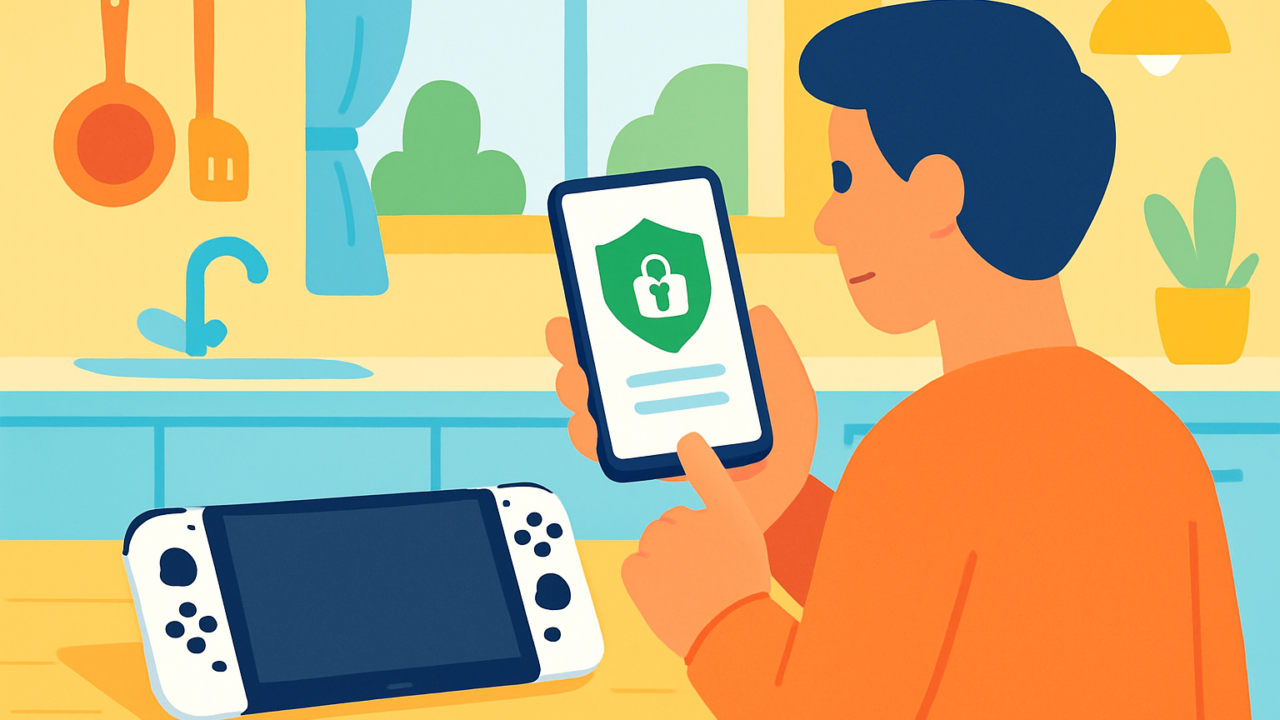
[pz-linkcard-auto-replace url="https://p.nintendo.com/ja-jp/"]ステップ1:アプリをスマホにインストールする
上記リンクまたはApp StoreまたはGoogle Playで「Nintendo みまもり Switch」と検索してインストールします。無料のアプリです。
ステップ2:Switch2本体と連携する
アプリを起動すると、Switch2本体と連携するための案内が表示されます。本体の画面に表示される番号をアプリに入力するだけで連携完了です。ニンテンドーアカウントへのログインも必要になります。
ステップ3:制限レベルを選ぶ
アプリの中に「制限レベル」という設定があり、子どもの年齢に合わせて3段階から選べます。
- 幼児向け:ゲームの年齢制限を厳しく設定。オンライン機能も制限される。
- 子ども向け:一般的な子ども向けゲームが遊べる。保護者が確認しながら使う想定。
- 青少年向け:ある程度の自由度があり、年長の子ども向け。
もちろん、細かく個別に設定することもできます。「この機能だけ制限したい」という場合も対応できます。
みまもり Switchでは「何を制限できるか」を知っておこう
ペアレンタルコントロールでできることを、親が気にしやすい順に整理しました。
①年齢に合わないソフトを遊べなくする
ゲームソフトには、対象年齢を示す「CEROレーティング」(Cero=セロ)という表示があります。「A(全年齢対象)」「B(12歳以上)」「C(15歳以上)」「D(17歳以上)」「Z(18歳以上)」といった区分です。
ペアレンタルコントロールを使えば、設定した年齢以上のゲームは起動できないようにすることができます。たとえば「Bまでなら遊んでいい」という設定をしておけば、それ以上のゲームをダウンロードしても起動の段階でブロックされます。
②ゲームの遊べる時間を制限する
1日あたりの遊べる時間を設定できます。たとえば「1日1時間まで」と設定しておくと、1時間が近づいたタイミングでアラートが表示され、時間になると自動的にゲームが終了します。
時間が来た際の動作は、「アラートのみ」にするか「強制終了」にするかを選ぶことができます。完全に止めるのではなく、まず警告するだけにしておく方が、子どもとのトラブルも起きにくいかもしれません。
また、就寝時刻を設定することもでき、「夜9時以降は遊べない」といった使い方もできます。
③オンライン通信や見知らぬ人との交流を制限する
インターネットを通じた他のプレイヤーとの対戦・交流を制限する機能もあります。「フレンド以外とは対戦させない」「インターネット通信自体をオフにする」といった設定が可能です。
④ニンテンドーeショップでの購入を制限する
ニンテンドーeショップとは、ゲームをインターネット経由で購入できる任天堂の公式ストアです。ここでの購入にはパスワード入力を必須にする設定ができます。
この設定をしておけば、子どもが親の知らないところで勝手にソフトを買ってしまった、というリスクを大幅に下げることができます。
ちなみに、Switch2にかかる費用の全体像についてまとめた記事もあるので、購入前の費用把握にもぜひ参考にしてみてください。
⑤SNS・スクリーンショットの投稿を制限する
ゲーム中にスクリーンショット(画面の写真)を撮る機能がありますが、それをSNSに投稿することを制限する設定もできます。子どもが誤って個人情報を含む画像をネット上に投稿してしまうリスクを防ぐことができます。
実際に使ってみると、こんな場面で役立った
初代Switch本体を購入した当時、最初は「子どもいるし一応登録しとくか」程度の軽い気持ちで設定していました。アプリ入れるだけで接続も簡単でしたからね。
我が家では夜間だけ遊べない設定にして比較的ゆるい制限にしてました。その後しばらくして便利だなと思ったのは、遊んだゲームの履歴がスマホで確認できること。「今日は何のゲームを、何時間やっていたか」がアプリ上でわかるので、子どもが「ちょっとしか遊んでない」と言っていても、実際のプレイ時間を客観的に把握できます。
我が家では夏休み中、親が仕事であまり家にいられない日の記録を見るとびっくりするくらいプレイしていた、という事もありました。
そんなこともありましたが、気づいたら子どもが「時間になったから自分でやめた」と言うことも、ゲームとのつき合い方が自然と身についていった気がします。
また、ニンテンドースイッチでゲームのプレイ時間を調べる方法についてまとめた記事もあるので、あわせて参考にしてみてください。
完全に制御できないこともある
ペアレンタルコントロールは非常に便利な機能ですが、過信しすぎるのも禁物です。以下の点は注意しておきましょう。
- 設定のPINコードを子どもに知られると制限を解除される可能性がある:PINコードは子どもに教えないことが大前提です。
- オンラインでの言葉の暴力などは防げない:チャット機能を制限することはできますが、許可した場合ゲーム内の発言を完全に監視する手段はありません。
設定はあくまで補助ツールです。
子どもとゲームのルールについてしっかり話し合うことが、一番の安心につながります。
ペアレンタルコントロールと一緒に知っておくべきこと
ペアレンタルコントロールの設定と合わせて、以下のことも事前に確認しておくと安心です。
ニンテンドーアカウントの子ども向け設定
Switch2を使うには「ニンテンドーアカウント」が必要です。子ども用のアカウントを作成する場合は、親のアカウントに紐付けた「ファミリーアカウント」として作成することができます。これにより、親のアカウントを通じて子どものアカウントをより細かく管理できます。念のため子ども用アカウントは作っておくとよいですよ。
Nintendo Switch Onlineについて
オンラインでの対戦や協力プレイを楽しむには、「Nintendo Switch Online」という月額のサブスクリプションサービス(会員制サービス)への加入が必要です。
Nintendo Switch Onlineのメリット・デメリットについても詳しくまとめた記事があるので、加入前にぜひ確認してみてください。
設定はスマホから可能です。念のため準備はしておきましょう。
Switch2のペアレンタルコントロールは、ゲームに詳しくない親でもスマートフォンから直感的に設定できる仕組みになっています。
できることをあらためて整理すると、以下の通りです。
- 年齢に合わないゲームのブロック
- 1日の遊べる時間・就寝時刻の設定
- オンライン通信の制限
- eショップでの課金のロック
- SNS投稿の制限
- スマホからのプレイ時間・履歴の確認
完璧な管理は難しくても、「まず環境を整えて、子どもと一緒にルールを決める」という姿勢が一番大切です。
ペアレンタルコントロールはその手助けをするための道具として、非常によくできています。とはいえ家族でルール決めてまもれるのであればそれに越したことはありません。
「子どもに安心してゲームをさせたい」と思っている親にとって、Switch2はその仕組みが整っています。
まずはアプリをインストールして、どんな設定ができるか眺めてみるだけでも、不安がずいぶん和らぐはずです。
Switch2の購入自体を検討中であれば、Switch2を買うべきか判断するための記事も参考にしてみてください。