バーチャルゲームカードとは?Switch2での使い方を親向けにわかりやすく解説
「バーチャルゲームカード?なんか新しい仕組みができたみたいだけど、正直よくわからない…」
そんな声をよく耳にします。正直、私もそのひとりでした。
Switchには2025年4月30日のアップデートから、ニンテンドーSwitchおよびSwitch2に「バーチャルゲームカード」という新しい仕組みが導入されました。
これまでとは購入したソフトの管理方法がガラリと変わったため、
「子どものSwitchにソフトを貸せるの?」
「同時プレイができなくなったって本当?」
と戸惑っている親御さんも多いようです。
当ブログでは、ゲームにあまり詳しくない親御さん向けに記事を書いていることが多いですが、バーチャルゲームカードに関してはゲームに詳しい人でも混乱する仕組みです。
そのため、ここではバーチャルカードでできること/とできないこと・家族での使い方を、できるだけわかりやすく解説します。
目次
バーチャルゲームカードとは?一言で言うと
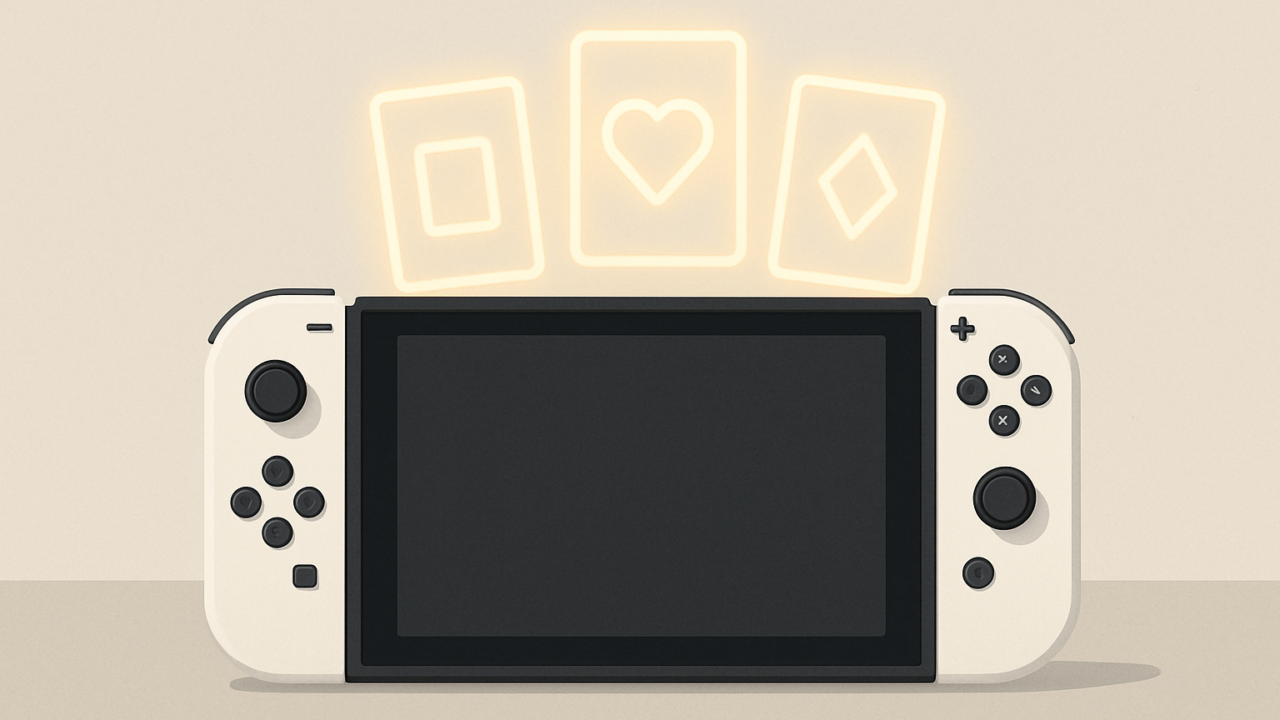
バーチャルゲームカードとは、ニンテンドーeショップ(Nintendo Store)でダウンロード購入したゲームソフトを、まるで物理的なカードのように管理できる仕組みのことです。
- パッケージ版
- ダウンロード版
このようにゲームソフトには大きく2種類あります。
お店やオンラインショップで買える「パッケージ版(物理的なソフトカード)」と、インターネットで購入してSwitch本体にデータを保存する「ダウンロード版」です。
バーチャルゲームカードは、このダウンロード版のみに関係する機能です。パッケージ版のカードとは関係ありません。
イメージとしては、「クローゼットの中に入っているゲームソフトを、必要なときに取り出してSwitchにセットする」という感覚に近いです。
購入済みのソフトを「バーチャルゲームカード(仮想のゲームカード)」として本体にセットすれば遊べる、という仕組みです。
この機能は2025年4月30日のシステムアップデート(v20.0.0)から導入され、従来のSwitchとSwitch2の両方で導入された仕組みです。
詳しくは任天堂公式 バーチャルゲームカードの解説ページも参考にしてください。
今までと何が変わったか
バーチャルゲームカードを理解するうえで、「以前の仕組みと何が違うのか」を知っておくことがとても大切です。以前の仕組みを知らなくても大丈夫なように丁寧に説明しますね。
まず大前提としてSwitchを2台持っている状態をイメージしてください。
以前の仕組み「いつもあそぶ本体」とは
これまでのSwitchには「いつもあそぶ本体」という設定がありました。ニンテンドーアカウントでダウンロード購入したソフトを、特定の1台の本体に「いつもあそぶ本体」として登録しておくと、その本体に登録されている家族全員がソフトを自由に遊べるという仕組みです。
ここで、
「いつもあそぶ本体(本体B)」
「購入者アカウントが入っている別の本体(本体A)」
の2台があれば、同じ1本のソフトを2台で同時にプレイすることもできていました。これは特にお子さんと親御さんが別々のSwitchで一緒に遊ぶときによく使われていた方法です。
バーチャルゲームカード導入後の変化
これが、バーチャルゲームカードの導入により、管理の考え方が大きく変わりました。
「いつもあそぶ本体」という概念は廃止され、ソフト1本ごとに「どの本体にセットするか」を管理する方式になりました。
最大の変更点は、1本のソフトは同時に1台の本体でしか使えなくなったことです。
以前のように「2台で同時プレイ」はできなくなってしまいました。これは多くの家庭で「えっ、それは困る!」となったポイントです。後ほど対処法も含めて詳しく説明します。
| 項目 | 以前(いつもあそぶ本体) | 現在(バーチャルゲームカード) |
|---|---|---|
| 管理の単位 | 本体単位 | ソフト1本ごと |
| 家族全員が使える? | 〇(いつもあそぶ本体に登録したユーザー全員) | 〇(セットした本体のユーザー全員) |
| 2台同時プレイ | 〇 可能 | ✕ 不可 |
| 貸し出し機能 | なし | あり(ファミリーグループ内・14日間) |
| 2台目への対応 | 購入者アカウントでログインすればOK | ペアリング(初回設定)が必要 |
パッケージ版ソフトをお店で買ってきた場合、そのソフトを本体に入れて遊びますよね。
当たり前のことですが、そのソフトが入っている本体があれば誰でも遊べるわけです。
バーチャルカードもこれと同じ仕組みと思ってください。
バーチャルゲームカードでできること・できないこと
パッケージ版のキーカードとの違いが気になる方はこちらをご覧ください。

できること
- 購入済みのダウンロードソフトをバーチャルゲームカードとしてSwitchにセットして遊べる
- 1台の本体に複数のバーチャルゲームカードをセットできる
- セットした本体に登録されているすべてのユーザーが遊べる(購入者以外の家族もOK)
- 1つのニンテンドーアカウントにつき2台の本体をペアリング(連携登録)して、ソフトを入れ替えながら使える
- ペアリングした2台の間では、カードの移動が自由にできる
- いったんセットすれば、オフライン(インターネット接続なし)でもプレイ可能
- ファミリーグループ(最大8人で組める家族グループ)のメンバーに14日間貸し出せる
できないこと(注意が必要なポイント)
- 1本のソフトを2台で同時にプレイすることはできない(交互に使うことは可能)
- ファミリーグループに登録していない人への貸し出しは不可(リアルの友人・親戚でも未登録ならNG)
- 又貸し不可(借りたソフトをさらに別の人に貸すことはできない)
- インターネット接続がない状態では、カードのセット・取り外し操作ができない
- Nintendo Switch Onlineの特典ゲームは貸し出し対象外
「できないこと」が増えたように感じるかもしれませんが、代わりに「貸し出し機能」という新しい使い方も生まれました。自分の家庭のスタイルに合わせて活用していきましょう。
2台目のSwitch・Switch2に設定する方法(ペアリング)
家に2台のSwitchがある場合、バーチャルゲームカードを2台で使い回すには「ペアリング」という初回設定が必要です。ペアリングとは、「この2台は同じアカウントで使う本体ですよ」と登録する作業のことです。
1つのニンテンドーアカウントにつき、ペアリングできる本体はSwitch・Switch2合わせて最大2台までです。
ペアリングの手順
- Step1:1台目と2台目のSwitchを近くに並べる(同じ部屋でOK)
- Step2:1台目の本体で「設定」→「バーチャルゲームカード」→「ペアリング」を選ぶ
- Step3:2台目の本体でも同様の操作を行い、ローカル通信(近距離の無線通信)で2台を接続する
- Step4:ペアリング完了。以降はソフトを自由に入れ替えて使える
ローカル通信とは、インターネットを使わずに本体同士が直接通信する仕組みです。Wi-Fiルーターがなくても、2台を近くに置けば通信できます。ペアリングは初回1回だけ行えば、その後は何度でもカードの入れ替えができます。
なお、3台目の本体に変更したい場合は、スマートフォンまたはPCからニンテンドーアカウントにログインして、既存のペアリングを解除してから再登録する手続きが必要です。
Switch2の初期設定や購入後にやっておきたいことはこちらの記事もあわせてご覧ください。
家族のSwitchに貸し出す方法
バーチャルゲームカードの新機能のひとつが、ファミリーグループのメンバーへの貸し出しです。「子どものSwitchにソフトを渡したい」という場面で活躍します。
貸し出しの前提条件
- 貸す相手がニンテンドーアカウントのファミリーグループ(最大8人)に登録されていること
- 貸し出し時はローカル通信とインターネット接続が同時に必要→ つまり、同じ場所にいる必要がある
貸し出しのルール
| 項目 | 内容 |
|---|---|
| 貸し出せる相手 | ファミリーグループのメンバーのみ |
| 同時に貸せる本数 | 1人に1本まで・最大3人に同時貸し出し可 |
| 借りられる本数 | 1人が借りられるのは1度に1本まで |
| 貸し出し期間 | 最大14日間(自動返却) |
| 期限前の返却 | 貸し手・借り手どちらからでも可能 |
| 貸し出し中の貸し手 | そのソフトは遊べない |
| セーブデータ | 借りた本体に残る(返却後、再度借りれば続きから遊べる) |
遠方の家族には貸せないので注意
貸し出しにはローカル通信(本体同士を近くに置く通信)が必要なため、インターネットだけでは貸し出しできません。別居している祖父母など、離れて暮らす家族に遠隔で貸し出すことはできないので注意が必要です。ただし、会いに行ったタイミングで直接貸し出すことは可能です。
お子さんのSwitchの使い方が気になる方はこちらも参考にしてみてください。

家族構成別:うちのケースはどうなる?
「説明はわかったけど、うちの場合はどうすればいいの?」という方のために、家族構成別に整理しました。
ケース①:家にSwitchが1台だけの場合
これが一番シンプルなケースです。購入したソフトをバーチャルゲームカードとしてその本体にセットすれば、本体に登録されている家族全員が遊べます。特別な設定は不要です。ペアリングや貸し出しも考えなくてOKです。
「子どもが遊んでいる間は親は遊ばない」という家庭がほとんどだと思うので、1台であれば以前とほぼ変わらない感覚で使えます。
ケース②:家にSwitch2が2台ある場合(例:親用と子ども用)
2台ある場合は、ペアリングを行えばソフトを入れ替えながら2台で使い回すことができます。ただし、同時プレイはできません。親が遊んでいる間は子どもは待つ、子どもが遊んでいる間は親は待つ、という使い方になります。
子ども専用アカウントと親のアカウントでソフトを共有したい場合は、同じ本体に両方のアカウントを登録する方法と、ファミリーグループで貸し出しを使う方法があります。どちらのアカウントでも同じソフトを遊べるようにしたいなら、前者(同じ本体に登録)が手軽です。
ケース③:旧SwitchとSwitch2が混在している場合
「子どもが旧Switch、親がSwitch2」という家庭も多いと思います。この場合も、旧SwitchとSwitch2の組み合わせでペアリングは可能です。
ただし、いくつか注意点があります。
- Switch2専用ソフトは、Switch2にしかセットできません(旧Switchでは動かない)
- 旧Switchでも動く後方互換対応のソフトは、どちらの本体にもセット可能です
よくある疑問Q&A
Q1. 以前みたいに1本のソフトで2台同時に遊ぶことはできる?
A:できなくなりました。バーチャルゲームカードは1台にしかセットできないため、2台同時起動は不可です。「子どもと親が別々のSwitchで同じゲームを同時にプレイしたい」という場合は、残念ながらソフトをもう1本購入するしかありません。以前の仕様を活用していた家庭にとっては大きな変更点なので、注意が必要です。
Q2. 子どものSwitch2にソフトを貸したら、自分は遊べなくなる?
A:はい、貸し出し中は貸した側(親)はそのソフトを遊べません。14日後に自動返却されます。「子どもが遊んでいる間は親は遊ばない」という家庭であれば特に問題ないでしょう。親子が同時に遊びたい場合は、別途もう1本の購入を検討してみてください。
Q3. 離れて暮らす祖父母のSwitchにソフトを貸せる?
A:残念ながらできません。貸し出しにはローカル通信(本体同士を近くに置いて行う通信)が必要なため、インターネットだけで遠方に貸し出すことはできない仕組みです。ただし、帰省や訪問のタイミングで直接会ったときにまとめて貸し出すことは可能です。
Q4. ダウンロード版のソフトを売ったり、譲ったりできる?
A:できません。ダウンロード版はニンテンドーアカウントに紐づいているため、第三者への売却・譲渡は不可です。「不要になったから売りたい」という場合は、最初からパッケージ版(物理的なソフトカード)を購入するとフリマアプリなどでの売買が可能です。購入前に検討しておくとよいでしょう。
Q5. ペアリングできる本体は何台まで?
A:1つのニンテンドーアカウントにつき2台まで(SwitchとSwitch2合わせて)です。3台目以降の本体を使いたい場合は、スマートフォンまたはPCからニンテンドーアカウントにログインし、既存の2台のうちどちらかのペアリングを解除してから、新しい本体を登録し直す手順が必要です。なお、「オンラインライセンス」という別の仕組みを使えば3台以上の本体でも購入者本人がプレイできますが、常時インターネット接続が必要で、購入者アカウント本人しか遊べないという制限があります。
1本のソフトを兄弟で共有する方法としては、「おすそわけ通信」という別の仕組みもあります。バーチャルゲームカードとの違いはこちらで整理しています。
ソフトを何本買うか迷っている場合は、年末のプレゼント選びの考え方もあわせてご覧ください。
Switch2の購入に関するすべての情報はこちらにまとめています。
まとめ
バーチャルゲームカードについて、ポイントをまとめます。
- バーチャルゲームカードとは、ダウンロード購入したソフトを仮想カードとして管理する仕組みで、2025年4月30日から導入された
- 以前の「いつもあそぶ本体」の仕組みは廃止され、ソフトごとに本体にセットして使う方式に変わった
- 1本のソフトを2台で同時プレイすることはできなくなった(これが最大の変更点)
- 2台の本体で使い回すには初回のペアリング(ローカル通信による連携設定)が必要
- ファミリーグループのメンバーには14日間の貸し出しが可能。ただし同じ場所にいる必要あり
- Switch1台だけの家庭は特別な設定不要で、家族全員が使える
新しい仕組みに最初は戸惑うかもしれませんが、「どのソフトをどの本体に入れるか」を意識するだけで、案外シンプルに使いこなせます。ご家庭のSwitch台数や使い方に合わせて、うまく活用してみてください。
Switch2のペアレンタルコントロールや購入後に必要なものについては、この記事の中盤でも紹介していますので、あわせてご覧ください。