Switch2のみまもり設定完全ガイド|プレイ時間・年齢制限・通信制限の設定方法をすべて解説
「子どもにSwitch2を買ってあげたのはいいけれど、ゲームのやりすぎが心配…」
「気づいたら何時間も遊んでいて、宿題も寝る時間もそっちのけ…」
そんな不安を抱えている親御さんは、あなただけではありません。むしろ、Switch2を持つご家庭の多くが同じ悩みを抱えていると思います。実はこれを書いてる私もその一人でした。
でも、安心してください。Switch2には「みまもり設定」という、保護者が子どものゲーム利用をしっかり管理できる便利な機能が標準で備わっています。
これを使えば、プレイ時間の制限はもちろん、年齢に合わないゲームのブロックや、見知らぬ人とのチャットの防止まで、おうちの方が安心してゲームを遊ばせてあげられる環境を作ることができます。しかも、すべて無料です。
この記事では、Switch2のみまもり設定について「世界で一番詳しく」を目指してできるだけわかりやすく解説していきます。スマホアプリの初期設定から、プレイ時間の細かな調整、Switch2から新しく加わったゲームチャット制限まで、一つひとつ丁寧にご案内します。
この記事を読むと、こんなことがわかります。
- みまもり設定でできることの全体像
- スマホアプリと本体設定の違いとどちらを使うべきか
- スマホアプリの初期設定手順
- プレイ時間・年齢制限・ゲームチャットなど各機能の設定方法
- 遊んだ記録の確認や、暗証番号を忘れたときの対処法
それでは、さっそく見ていきましょう。
目次
みまもり設定でできること一覧
まずは、Switch2のみまもり設定でいったい何ができるのか、全体像をつかんでいきましょう。みまもり設定には、大きく分けて6つの機能があります。それぞれをわかりやすく説明していきます。
① プレイ時間の制限
1日に遊べる時間を決められる機能です。曜日ごとに「平日は30分、休日は1時間」といった設定が可能。決めた時間になるとアラームでお知らせしたり、ゲームソフトを自動的に中断したりできます。
② 年齢制限(CERO対応の3段階)
子どもの年齢に合わないゲームを遊べないようにする機能です。「幼児」「小学生」「中学・高校生」の3段階から選べ、それぞれ制限される対象が変わります。
③ ゲームチャットの制限
ゲームチャットとはSwitch2から新たに追加された機能です。フレンドと声やビデオで通話しながら遊べる機能が搭載されました。お互い違うゲームを遊んでいても会話ができ、いまともだちが遊んでるゲームのプレイ画面も見ることができる任天堂ならではの機能です。みまもり設定では、このフレンドの管理やビデオ通話の許可・禁止を細かくコントロールできます。見知らぬ人と話せないようにできるので、とても安心です。
④ eショップの購入・閲覧制限
オンライン上でソフトを購入できるニンテンドーeショップで勝手な購入や、子どもにふさわしくないソフトの閲覧を制限できます。「気づいたらソフトを買っていた」といったトラブルを防げます。
⑤ SNS投稿制限
ゲームのスクリーンショットや動画をSNSに投稿する機能を制限できます。個人情報の流出や、意図しない投稿を防げます。
⑥ VRモード制限
VR(仮想現実)モードの使用を制限できます。小さなお子さんの目への影響が気になる場合に役立ちます。
以上、6つの機能を簡単にまとめると以下のとおりです。
| 機能 | できること | こんな心配に |
|---|---|---|
| プレイ時間制限 | 曜日別の時間設定・自動中断・アラーム | ゲームのやりすぎ |
| 年齢制限 | CERO区分に応じて3段階で制限 | 年齢に合わないソフト |
| ゲームチャット制限 | フレンド管理・ビデオ通話の制限 | 見知らぬ人との交流 |
| eショップ制限 | 閲覧・購入の制限 | 勝手な課金・購入 |
| SNS投稿制限 | スクショ・動画の投稿制限 | 個人情報の流出 |
| VRモード制限 | VR利用の制限 | 目の負担 |
このように、みまもり設定は「時間」「内容」「コミュニケーション」「お金」の4つの面から、子どものゲーム利用をトータルで見守れる仕組みになっています。特に③のゲームチャット制限はSwitch2から加わった新機能なので、初代Switchを使っていた方も改めてチェックしておきましょう。
スマホアプリと本体設定の違い
みまもり設定には、実は2つの管理方法があります。1つは「Nintendo みまもり Switch」というスマホアプリを使う方法、もう1つはSwitch2本体上で設定する方法です。それぞれにできることが異なるので、違いを整理しておきましょう。
スマホアプリ「Nintendo みまもり Switch」でできること
「Nintendo みまもり Switch」はiOS(iPhone/iPad)とAndroidの両方に対応した無料アプリです。スマホから遠隔で設定の変更ができるうえ、子どもがどのゲームを何時間遊んだかという「遊んだ記録」や、月ごとにまとまった「月次レポート」も確認できます。
仕事中や外出中でもスマホから手軽に管理できるのが大きな魅力です。
本体設定でできること
Switch2本体だけでも、プレイ時間や年齢制限などの基本的な設定は可能です。ただし、遊んだ記録の詳細な確認や月次レポート、遠隔操作はできません。設定を変えるたびに本体を操作する必要があります。
アプリと本体とでできることをまとめると以下のとおりです。
| 項目 | スマホアプリ | 本体設定のみ |
|---|---|---|
| プレイ時間の制限 | ○ | ○ |
| 年齢制限 | ○ | ○ |
| 遠隔操作(外出先から変更) | ○ | × |
| 遊んだ記録の確認 | ○(詳細) | × |
| 月次レポート | ○ | × |
| 「今日だけ延長」をスマホから操作 | ○ | △(本体操作) |
| 暗証番号の確認 | ○(アプリ内) | × |
結論としてはスマホアプリを使うことを強くおすすめします。
理由はシンプルで、上図にあるとおりスマホアプリのほうが圧倒的に便利で機能も豊富だからです。
遠隔操作ができるので「リビングのSwitch2を、寝室から操作する」といったこともできますし、ポジティブな面を言うと遊んだ記録を見ながら子どもとゲームの話をするきっかけにもなります。さらに、暗証番号を忘れてもアプリ内で確認できます。
アプリは無料なのでまずは導入しましょう。
[pz-linkcard-auto-replace url="https://www.nintendo.com/jp/for-parents/app/index.html"]次からその設定手順を解説します。
「Nintendo みまもり Switch」アプリの初期設定手順
[pz-linkcard-auto-replace url="https://support.nintendo.com/jp/nintendo_account/create/index.html"]以下8つの手順を踏んできますが、所要時間は10分ほどです。
- Switch2本体の「設定」を開く
HOMEメニューの歯車アイコン(設定)を選びます。 - 「みまもり設定」を選ぶ
設定メニューの中から「みまもり設定」→「みまもり設定(保護者による使用制限)」を選択します。 - アプリをダウンロードする
画面にQRコードが表示されます。スマホのカメラで読み取ってダウンロードページへ。QRコードが読めない場合は、App Store(iPhone)またはGoogle Play(Android)で「Nintendo みまもり Switch」と検索してインストールしてください。 - アプリを起動して保護者のアカウントでログイン
アプリを開き、保護者のニンテンドーアカウントでログインします。みまもり設定の管理には、18歳以上のアカウントが必要です。 - 「6ケタの連携コード」をメモする
アプリに6ケタの連携コードが表示されます。次のステップで使うので、メモしておきましょう。 - Switch2本体に連携コードを入力
Switch2本体側の画面に戻り、メモした6ケタのコードを入力して「OK」を選びます。 - アカウント情報を確認して「連携する」を選択
本体に表示された保護者のアカウント情報を確認し、間違いなければ「連携する」を選びます。これで本体とアプリが連携されました。 - 自動で設定される暗証番号をメモする
連携が完了すると、暗証番号が自動で設定されます。この番号は、設定を一時解除するときなどに必要です。子どもに知られないよう注意して、保護者だけがわかる場所にメモしておきましょう。
これで初期設定は完了です。あとはアプリの中から、各種の制限を自由に設定していくだけです。次の章から、それぞれの設定方法を詳しく見ていきましょう。
プレイ時間制限の設定方法
多くの親御さんが一番気になるのが「プレイ時間」ではないでしょうか。ここでは、1日に遊べる時間の設定方法を解説します。
アプリを開き、お子さんのアカウントを選んでから「みまもり設定」→「1日にあそぶ時間」と進みます。ここで、1日に遊べる時間の上限を15分単位で設定できます。
曜日別の設定方法
「曜日ごとに設定」を選ぶと、曜日ごとに別々の時間を決められます。たとえば「平日(月〜金)は30分、休日(土日)は1時間」といった形です。学校がある日は短めに、お休みの日は少し長めに、とご家庭のルールに合わせて柔軟に設定できます。
「時間になったらソフトを中断する」機能
この設定をオンにすると、設定した時間にゲームソフトが自動的に中断されます。
子どもからしてみると悪魔の機能です。
「あと5分だけ…」がなくなるので、時間を守る習慣づけに効果的です。ただし注意点として、ソフトが強制的に中断されるため、ゲームのデータを保存していないと途中の進行が消えてしまう場合があります。お子さんには「終了のアラームが鳴ったらセーブする」ことを事前に伝えておきましょう。なお、この機能をオフにしている場合は時間が来てもアラームでお知らせするだけで、ゲーム自体は続けられます。
アラーム機能
設定した時間の残り5分ほどになると、画面にお知らせが表示されます。いきなり中断されるわけではないので、子どもも「そろそろ終わりだな」と心の準備ができます。
強制中断はいきなりは設定せず、まずはこのアラーム機能から使ってみるのが個人的におすすめです。
「おやすみ時間」の設定
就寝時間にゲームを止める「おやすみ時間(おやすみアラーム)」も設定できます。たとえば「夜21時以降はゲームできない」と決めておけば、夜更かしを防げます。睡眠時間の確保はお子さんの成長にとても大切なので、ぜひ活用したい機能です。
「今日だけ延長する」機能
お誕生日や家族でゲームを楽しむ日など、特別な日にはアプリから「今日だけ延長する」操作ができます。普段のルールはそのままに、その日だけ一時的に時間を延ばせるので便利です。「がんばったご褒美に今日は少し長く遊んでいいよ」といった、メリハリのある使い方ができます。
年齢制限(制限レベル)の設定方法
年齢制限の設定と合わせて、お子さんの年齢に合ったソフト選びの参考にどうぞ。
3歳から遊べるSwitch2ソフトはある?小さい子どもでも楽しめるゲーム厳選
次に、年齢に合わないゲームを遊べないようにする「制限レベル」の設定です。
アプリで「みまもり設定」→「機能の制限」と進み、「制限レベル」を選びます。
制限レベルは、お子さんの年齢に合わせて3段階から選べます。ここでいう「CERO」とは、ゲームソフトの対象年齢を示すレーティング(区分)のことです。ソフトのパッケージに「A」「B」「C」「D」「Z」と書かれているマークがそれにあたります。
「A」が全年齢向け、少しずつ推奨年齢が上がっていき、「Z」は18歳以上のみです。
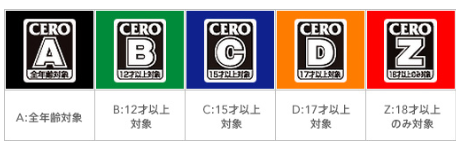
- 幼児:遊べるのはCERO Aのみ、CERO B が制限の対象になります。小さなお子さん向けの、もっとも厳しい設定です。
- 小学生:13歳以上向けのソフト(CERO C以上)が制限の対象になります。小学生のお子さんにはこのレベルがおすすめです。
- 中学・高校生:17歳以上向けのソフト(CERO D以上)が制限の対象になります。年齢が上がったお子さん向けの設定です。
このように、選んだレベルに応じて「その年齢の子が遊ぶには早いソフト」が遊べなくなります。お子さんの年齢に合ったレベルを選んでみてください。
「対象外のソフト」機能
「制限レベルではブロックされてしまうけれど、このゲームだけは遊ばせたい」という場合は、特定のソフトだけを制限の対象外にできます。アプリの設定画面から、ソフトごとに個別で許可できるので、「家族で一緒に遊ぶゲームだけは許可する」といった柔軟な運用が可能です。
注意:制限は本体を使っている人全員にかかります
ここはとても大切なポイントです。年齢制限(制限レベル)は、特定のユーザーだけでなくSwitch2本体全体にかかります。つまり、同じ本体を使う全ユーザーが制限の対象になります。1台のSwitch2を親子で共有している場合、子ども向けの制限をかけると、保護者がプレイするときも同じ制限がかかってしまう点に注意してください。大人も遊びたいソフトがある場合は、一時解除(後述)を使うか、年齢区分を考慮して設定する必要があります。
ゲームチャット制限の設定方法
Switch2から新しく加わったのが「ゲームチャット」機能です。これは、離れた場所にいるフレンドと、ボイスチャットやビデオ通話をしながら一緒にゲームを楽しめる機能です。
とても楽しくユニークな機能ですが、お子さんが見知らぬ人とつながってしまわないか、心配な親御さんも多いはずです。しっかり設定を行いコントロールしましょう。
ゲームチャット制限の場所
アプリの「みまもり設定」→「機能の制限」の中に、ゲームチャットに関する項目があります。ここから、チャット機能を使えるかどうか、どこまで許可するかを設定します。
チャット相手(フレンド)の承認・管理方法
みまもり設定では、お子さんが新しくフレンドを追加するときに、保護者の承認を必要とするように設定できます。これにより、知らない相手と勝手につながることを防げます。すでに登録されているフレンドの確認や、不要なフレンドの整理もアプリから行えます。
ビデオ通話の許可・禁止
ゲームチャットではカメラを使ったビデオ通話もできますが、「ビデオ通話は禁止、声だけならOK」あるいは「チャット自体を禁止」といった形で、許可する範囲を選べます。お子さんの年齢や状況に合わせて調整しましょう。
見知らぬ人と話せないようにすることで安心できる理由
オンラインゲームで一番心配なのが、見知らぬ大人との接触です。ゲームチャット制限を使えば、「承認したフレンドとしか話せない」状態にできるので、トラブルのリスクを大きく減らせます。最初は厳しめに設定しておき、お子さんの成長やネットリテラシーに応じて少しずつ緩めていくのがおすすめです。
eショップの購入制限
「気づいたら子どもが勝手にゲームを購入していた」「課金していた」というトラブルを防ぐのが、eショップの制限です。アプリの「みまもり設定」→「機能の制限」から「ニンテンドーeショップの閲覧・購入を制限する」を設定します。
制限をかけると何ができなくなるのか
制限には、大きく分けて「閲覧の制限」と「購入の制限」があります。
- 購入のみ制限:eショップを見ることはできますが、ソフトやアイテムの購入・ダウンロードができなくなります。「どんなゲームがあるか見るのはOK、でも買うのは親に相談してから」という使い方ができます。
- 閲覧も含めて制限:eショップ自体を開けないようにします。お子さんがショップを見ること自体を防ぎたい場合に有効です。
ご家庭の方針に合わせて、どちらにするか選びましょう。小学生のお子さんの場合は、まず「購入のみ制限」にして、欲しいソフトがあれば親に相談するルールにしておくと、お金の大切さを学ぶきっかけにもなります。
遊んだ記録・月次レポートの確認方法
スマホアプリならではの便利な機能が「遊んだ記録」と「月次レポート」です。これらは制限をかけるだけでなく、子どものゲーム利用を「見える化」してくれます。
親もゲームをするご家庭の場合、もちろん親自身のプレイ内容を見る事もできます。
アプリで確認できること
アプリのトップ画面では、その日にお子さんがどのソフトを何時間遊んだかが一目でわかります。「今日は〇〇というゲームを30分遊んだ」といった記録がグラフで表示されるので、遊びすぎていないか、どんなゲームに夢中になっているかを把握できます。
月次レポートの活用方法
毎月、1か月分の利用状況をまとめた「月次レポート」がアプリに届きます。月ごとの合計プレイ時間や、よく遊んだソフトのランキングなどがわかります。
遊びすぎていないか、という確認もできますしせっかく買ったソフトをまったく遊んでいなかったという確認をすることもできます。
また、これは単なる監視ツールではなく、子どもとゲームについて会話するきっかけとして活用するのがおすすめです。「今月は〇〇をたくさん遊んだんだね、どんなところが面白いの?」と聞いてみると、お子さんの興味を知れますし、ゲームを通じた親子のコミュニケーションにもつながります。
みまもり設定を一時的に解除する方法
「今日は特別だから少し延長したい」「子どもが約束より早くゲームを終わらせたから、保護者が本体で操作したい」といった場面では、みまもり設定を一時的に解除できます。
一時解除の手順
- Switch2のHOMEメニューにある「みまもり設定」アイコンを選びます。
- 初期設定でメモしておいた暗証番号を入力します。
- これで、その場で一時的に制限が解除されます。
スリープすると自動的に制限が復帰します
ここで覚えておきたいのが、一時解除はあくまで「その場限り」だということです。Switch2をスリープ(電源を切る・休止する)させると、自動的にみまもり設定が元に戻ります。つまり、解除し忘れて制限が外れたままになる心配はありません。安心して使える仕組みになっています。
暗証番号を忘れてしまったら
「設定した暗証番号を忘れてしまった!」というのは、意外とよくあるトラブルです。でも、慌てなくて大丈夫。状況に応じて対処法があります。
スマホアプリを使っている場合
アプリと連携していれば、アプリ内の設定画面から暗証番号を確認できます。これがスマホアプリをおすすめする大きな理由の一つです。アプリさえあれば、暗証番号を忘れても簡単に確認できるので安心です。
アプリを使っていない場合
本体だけで設定している場合は、本体の操作で暗証番号をリセットできます。ただし、その際には任天堂が提供する「マスターキー」という解除コードが必要になります。
任天堂のマスターキーサービス
暗証番号入力画面で所定の操作をすると「照会番号」が表示されます。その番号を使って、任天堂のマスターキー発行サービス(無料・24時間対応)にアクセスすると、解除用のマスターキーを取得できます。これを本体に入力すれば、暗証番号をリセットできます。困ったときの最後の頼みの綱として覚えておきましょう。
そもそも忘れないための対策
一番大切なのは、設定したときに暗証番号を確実にメモしておくことです。ただし、子どもに見つかると自分で解除されてしまうので、子どもの手の届かない場所、たとえば保護者のスマホのメモアプリや、鍵のかかる引き出しなどに保管しておきましょう。
よくある質問
Q1. みまもり設定は無料で使えますか?
はい、完全に無料です。本体の機能もスマホアプリ「Nintendo みまもり Switch」も、追加料金は一切かかりません。
Q2. Switch2と初代Switchでみまもり設定は同じですか?
基本的な仕組み(プレイ時間制限や年齢制限)は共通していますが、Switch2では新たに「ゲームチャット制限」が追加されています。初代Switchを使っていた方も、Switch2では新機能のチェックをおすすめします。同じスマホアプリで両方を管理できます。
Q3. 子どもがみまもり設定を解除しようとしたらどうなりますか?
設定の解除や変更には暗証番号が必要です。暗証番号を知らなければ、子どもが勝手に解除することはできません。だからこそ、暗証番号は子どもに知られないように管理することが重要です。
Q4. 複数台のSwitch2を1つのアプリで管理できますか?
はい、できます。1つのスマホアプリで複数台のSwitch2を登録・管理できます。きょうだいでそれぞれ本体を持っている場合や、リビング用と子ども部屋用で複数台ある場合でも、まとめて見守れます。
Q5. 子どもがゲームを終わらせた後も制限は続きますか?
はい、設定したプレイ時間制限はその日の合計時間に対して適用されます。途中でゲームを終わらせても、また遊び始めれば残り時間がカウントされ、合計が上限に達すると制限がかかります。一回のプレイ時間ではなく一日の合計プレイ時間がカウントされます。「一度終わらせたらリセットされる」わけではないのでご安心ください。
Switch2の購入・設定について総合的にまとめた記事もあわせてご覧ください。
Switch2購入完全ガイド|買う前に知っておきたいことを全部まとめました
まとめ
ここまで、Switch2のみまもり設定について詳しく解説してきました。最後に大切なポイントを振り返りましょう。
- みまもり設定は、子どもにSwitch2を持たせるなら必須の設定です。プレイ時間・年齢・チャット・購入と、あらゆる面から安心して見守れます。
- スマホアプリ「Nintendo みまもり Switch」を使えば、外出先からでも手軽に遠隔管理でき、遊んだ記録や月次レポートも確認できます。
- 設定は最初だけ少し手間がかかりますが、一度設定してしまえばあとはとても楽になります。
そして、最後にお伝えしたいことがあります。みまもり設定は確かに便利なツールですが、本当に大切なのは「制限でガチガチに縛ること」ではありません。
子どもと一緒にゲームのルールを話し合って作ることが、何よりも大事です。
「平日は30分、休日は1時間にしようね」「知らない人とは話さない約束だよ」——こうしたルールを、親が一方的に押し付けるのではなく、子どもと一緒に決めていく。みまもり設定は、その約束を守るための「お手伝い役」として使うのが理想的です。記録を見ながらゲームの話で盛り上がったり、頑張ったご褒美に「今日だけ延長」してあげたり。みまもり設定を上手に活用すれば、ゲームは親子の絆を深めるきっかけにもなります。
ぜひこの記事を参考に、お子さんが安心してSwitch2を楽しめる環境を整えてあげてください。設定は10分ほどで終わります。今日からさっそく始めてみましょう!